라벨이 C언어인 게시물 표시

1-2) Dev-C++ 설명

이미지
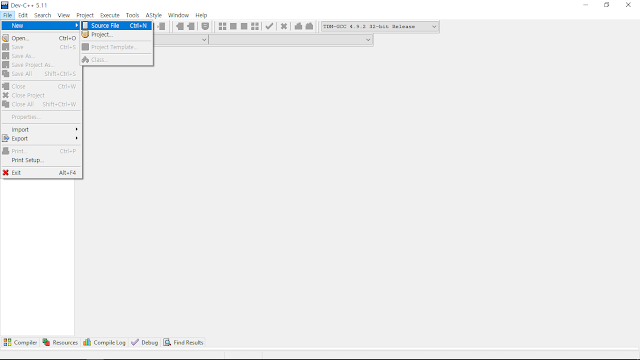
지난번에 이어서 Dev-C++에서 제가 자주 사용하는 기능들을 설명해드리겠습니다. Dev-C++을 실행시키고 File-New에 보시면 Source File과 Project가 있습니다. 각각 설명을 드리자면 소스파일의 경우는 단순한 코드를 작성할 때 자주 이용합니다.  작성한 코드를 모두 한 파일에 저장시키기 때문에 저는 작성한 코드가 제대로 작동하는지 시험할때 주로 사용합니다.  처음 C언어를 배우면서 다양한 예제를 작성할 때에 많이 사용했었죠. 프로젝트의 경우는 이러한 소스파일들을 묶어서 하나의 프로그램으로 변환시킬 수 있습니다. 그렇기 때문에 여러사람들이 함께 프로그램을 만들때 따로 작성한 소스파일을 프로젝트를 이용해 묶을 수가 있죠. 여기에 프로젝트와 소스파일의 차이점을 하나 더 말씀드리자면 프로젝트는 '디버그' 기능을 사용할 수 있습니다. 소스파일은 디버그 기능을 작동시키면 에러가 나지만 프로젝트는 에러없이 디버그를 사용할 수 있습니다. 저는 이래서 프로젝트로 코드를 작성합니다. 여러분들도 작성한 코드가 길어진다 싶으면 프로젝트로 작성하시는걸 추천드립니다. 저기서 프로젝트를 선택하시면 이런 창이 뜹니다. 참고로 저는 아이콘패키지를 설치 하지 않았기 때문에 아이콘이 안나옵니다. 우리는 콘솔창으로 프로그램을 실행시킬 것이기 때문에 'Console Application'을 선택해주시고 'C Project'와 'C++ Project' 중에서 아무거나 선택해주세요. 프로젝트에 사용할 언어를 선택하라는건데 C++ Project에서도 C언어가 작동하기 때문에 어느 걸 고르셔도 무방합니다. 원하는 이름을 작성하고 OK를 누르면 새로운 프로젝트가 만들어진겁니다. 여기에 코드 작성하시면 됩니다. 여기서는 사용할 일이 없겠지만 옆의 '프로젝트 이름'에 대고 마우스 우클릭을 하시면 프로젝트에 소스파일을 ...

1) Dev-C++ 설치

이미지
1)들어가기게 앞서 오늘부터 C언어에 대해 알려드리고자 합니다. 저도 C언어에 대해 공부하고 있는 입장에서 제가 블로그에 올리는 글들은 제가 이해한 내용들을 보다 쉽게 풀어서 적는, 정리노트같은 것들이기 때문에 뭔가 잘못된 부분이 있다면 지적을 해주시면 감사하겠습니다. 또한 많이 허접한 글이 될 수도 있겠지만 너그럽게 이해해주시기 바랍니다. 2) 설치 C언어를 이용해 코드를 작성하는 다양한 프로그램들이 있습니다. 그 중에서 Dev-C++이라는 프로그램을 추천드립니다. 기본적으로 제공되는 기능이 다양하기도 하고 특히 '디버그'라는 기능이 있습니다. 간단한 예제들을 작성하는 것이라면 상관없겠지만 제법 복잡한 코드를 짜게 될 경우, 버그가 발생한다면 이 버그가 어디서 발생한 것인지 알아낼 필요가 있지만 이를 맨눈으로 찾기는 어렵습니다. 그래서 사용하는게 바로 디버그라는 기능입니다. 의심되는 코드마다 '브레이크'를 걸어 해당 코드가 실행되었을 때의 차이를 알아내는데 도움을 주기 때문에 편하게 버그를 해결할 수 있습니다. 또한 오픈소스이기 때문에 무료로 사용이 가능하죠 https://sourceforge.net/projects/orwelldevcpp/ 해당 링크로 이동하시면 Dev-C++ 다운로드가 가능합니다. 다운로드후 실행시켜주세요 기다려주시면 언어는 편한대로 한글로 하겠습니다. 다 읽으시면 동의함을 눌러주세요 여기서 설치할 파일을 선택할 수 있습니다. 다른 파일은 몰라도 'TDM-GCC 4.9.2 compiler'는 꼭 설치 해주셔야 됩니다. 그래야 작성한 코드를 프로그램으로 변환시킬 수 있습니다. 그리고 딱히 해로운 요소는 없기 때문에 그대로 다음을 눌러주셔도 무방합니다. 설치 경로를 정해주시고요. 설치를 누른 뒤 기다려주시면 실행시켜주세요. 처음 실행시키기 때문에 개인설정을 진행하...